ATC - Software
PDC - מדריך הפעלה
בס"ד
מדריך שימוש במערכת הPDC
מעודכן לאחר עדכון סקטור אפריל 2026
התקנה בסיסית והתחברות:
-
יש להירשם ולקבל קוד LOGON מהקישור של HOPPIE
1.5 במידה ופותחים את סקטור קרקע יש ללחוץ F1 2 כדי להמשיך את המדריך (מעבר לתצוגה של סקטור מכ"ם, ניתן לחזור לסקטור קרקע בF1 1 לאחר מכן)
- בהתחברות לEUROSCOPE יש ללחוץ על הלחצן המסומן בירוק בחלק העליון של המסך ולאחר מכן על הלחצן המסומן באדום

3. בדיאלוג שנפתח יש לרשום את הפרטים הבאים
Login: השדה\בקרה עליו תפקחו (ב"ג - LLBG, ת"א - LLLL, דרום - LLSC, רמון - LLER), ניתן להתחבר עמדה אחת על כל קוד.
Logon Code: קוד ה HOPPIE (ניתן להחליף את ההקלדה בהטמעה בסקטור כפי שיוסבר בהמשך המדריך)
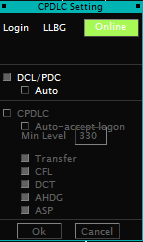
בנוסף יש לסמן את הריבוע ליד DCL/PDC בשביל לקבל פניות
סימון חלק ה Auto יאפשר לתת באופן אוטומתי את המרשה ללא צורך בהתייחסות מצד הפקח

4. בסיום מילוי הפרטים יש ללחוץ על Connect, במידה והכל מולא נכון יופיע בצורה הזאת
הפעלת המערכת
הסבר זה אינו רלוונטי במידה והגדרתם מצב Auto
כאשר נתחבר לא נראה דבר מיוחד עד שמטוס יגיש בקשה ואז יופיע הסימון הבא בשורה שלו (RCD = קיימת בקשה)

נלחץ על הסימון הצהוב ויופיע הדיאלוג הבא
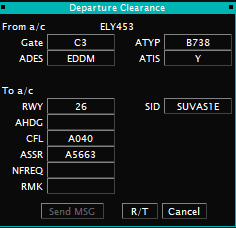
במידה והכל מולא מראש לפעמים נצטרך למלא את NFREQ, בסימון זה נרשום את התדר אליו הטייס צריך להתחבר לבקש פושבק
המילוי יתבצע על ידי לחיצה על השורה ומילוי בדיאלוג הבא
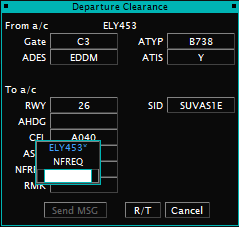
לאחר מילוי השורה ניתן לשלוח את המרשה על ידי לחיצה על Send MSG
לחילופין ניתן לבקש מהטייס לפנות בקול על ידי לחיצה על R\T
לאחר השליחה וטרם האישור יופיע הסימון הבא (SENT כחול)

לאחר אישור הטייס יופיע הסימון הבא (DONE כחול)

"זכירת" קוד החיבור (HOPPIE)
בשביל לשמור את הקוד יש להיכנס אל תיקיית הסקטור,
לאחר מכן להמשיך בנתיב הבא
EUROSCOPE\LLLL\Plugins\Topsky
משמה יש לפתוח את TopSkyCPDLChoppiecode.txt, לרשום בו את הקוד שלכם ולשמור.
VATISמדריך | התקנת ושימוש ב
בס"ד
מדריך שימוש במערכת הATIS שבשימוש החטיבה - VATIS
התקנה בסיסית:
- יש להוריד את המערכת מהקישור הבא: הורדה להתקין את המערכת, לאחר מכן יש להוריד את הקבצים מהקישור הבא
- יש לפתוח את התוכנה כADMINISTRATOR (קליק ימני בעכבר והפעל כמנהל).
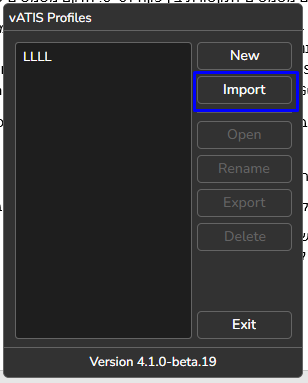
3. יש ללחוץ על החלק המסומן בכחול, לבחור את הקובץ בשם LLLL.
4. לאחר ההטעמה יש להיכנס לתיקייה %localappdata%\org.vatsim.vatis ולהכניס את הקובץ airports פנימה.
בסיום יש לפתוח את התוכנה ולהגדיר את באטיס הנדרש (בכחול) האות (בירוק), והפרופיל (אדום) ולהתחבר (שחור)
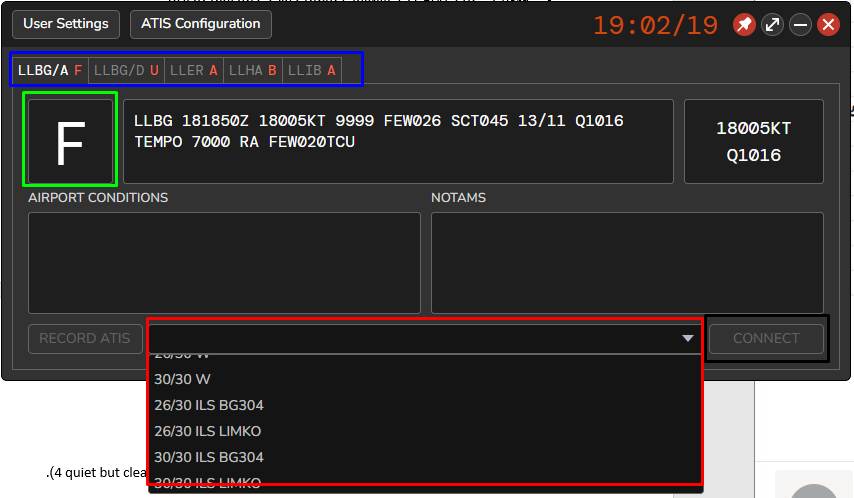
חשוב לציין שניתן להאזין לראות את האטיסים של שאר העמדות ושמתעדכנים בזמן אמת.
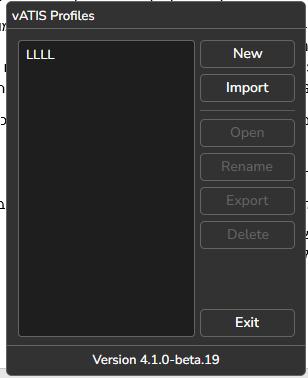
VACS מדריך שימוש במערכת ה
בס"ד
מדריך שימוש במערכת התיאום החדשה החטיבתית - VACS
התקנה בסיסית:
- יש להוריד את המערכת מהקישור הבא: הורדה להתקין את המערכת.
- יש לפתוח את התוכנה כADMINISTRATOR (קליק ימני בעכבר והפעל כמנהל).
-
יש ללחוץ על החלק המסומן בכחול, להגדיר את האודיו ושיטת הדיבור המועדפת (הפעלה קולית או PTT).
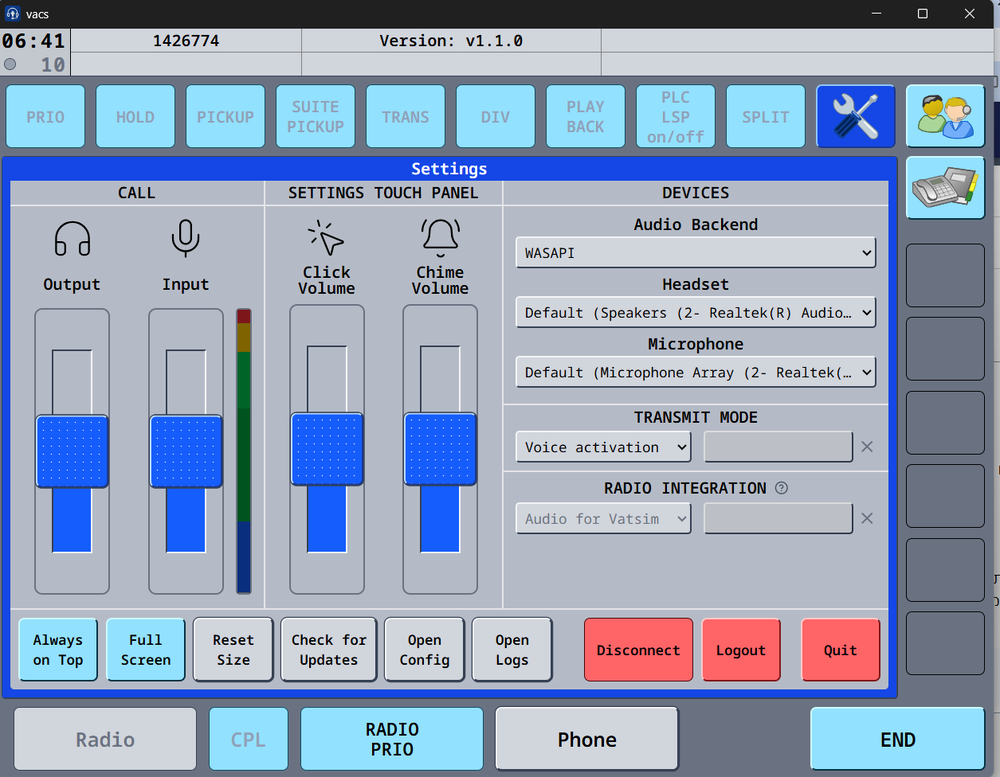
- יש ללחוץ על OPEN CONFIG ולהכניס בתיקייה את הקובץ הגדרות שניתן להוריד מכאן: הורדת הגדרות
- מומלץ לעשות ריסטארט.

הפעלת התוכנה:
- יש להתחבר כרגיל למערכות הרגילות (VATIS,AUDIO FOR VATSIM,EUROSCOPE).
- לאחר ההתחברות ופתיחת הVACS יש ללחוץ על הכפתור הירוק (connect) בעמוד המרכזי.
- יש להתחבר לMyVatsim באתר שנפתח ולאשר גישה.
-
מגיעים לעמוד המרכזי (לדוגמה: העמוד של אוסטריה)

כדי להתקשר בחיוג המהיר לעמדה יש ללחוץ עליה.
כדי לענות לשיחה נכנסת יש ללחוץ על הריבוע עם הסימון.
שיחות יופיעו בירוק.
שיחה ישירה: (לא מומלץ)
יש ללחוץ על הטלפון המסומן בכחול ולהיכנס אל החלק של DIAL PAD
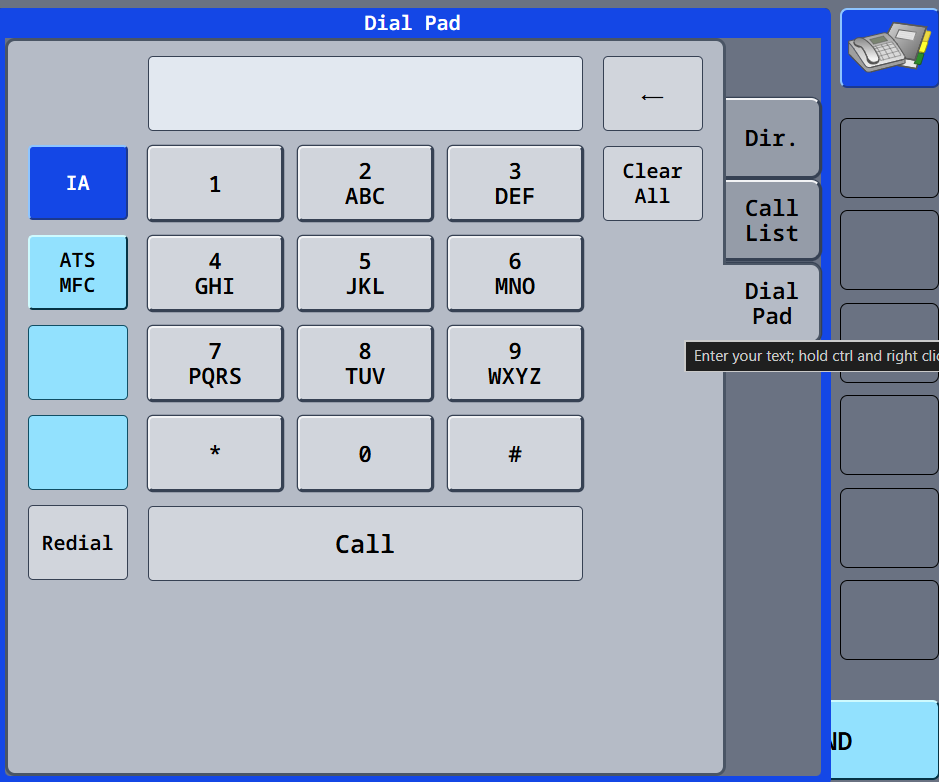
בשביל למצוא את האדם יש לרשום את מספר הואטסים שלו וללחוץ על CALL (ניתן למצוא בVATSIM RADAR וכו').
במידה והתקשרתם לאדם בסשן האחרון ניתן להיכנס לחלק הבא
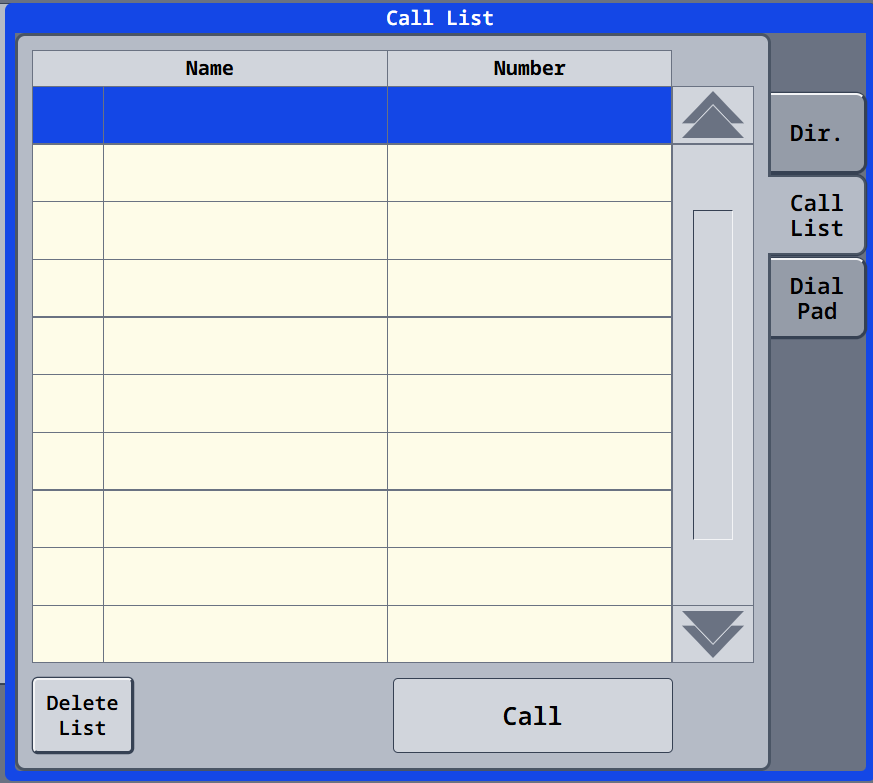
בו יופיעו השיחות שהיו לכם.
שימו לב, החיבור לתוכנה נכון לעכשיו הינו חובה ומחליף את החובה לתיאום בדיסקורד במהלך הפיילוט (עד לסיום חודש דצמבר).
ניתן בעומס לתאם בטקסט בנוסף להתחברות לתוכנה.
לשאלות ניתן לפנות בטיקט בדיסקורד או אל המייל: atc@vatil.org.il